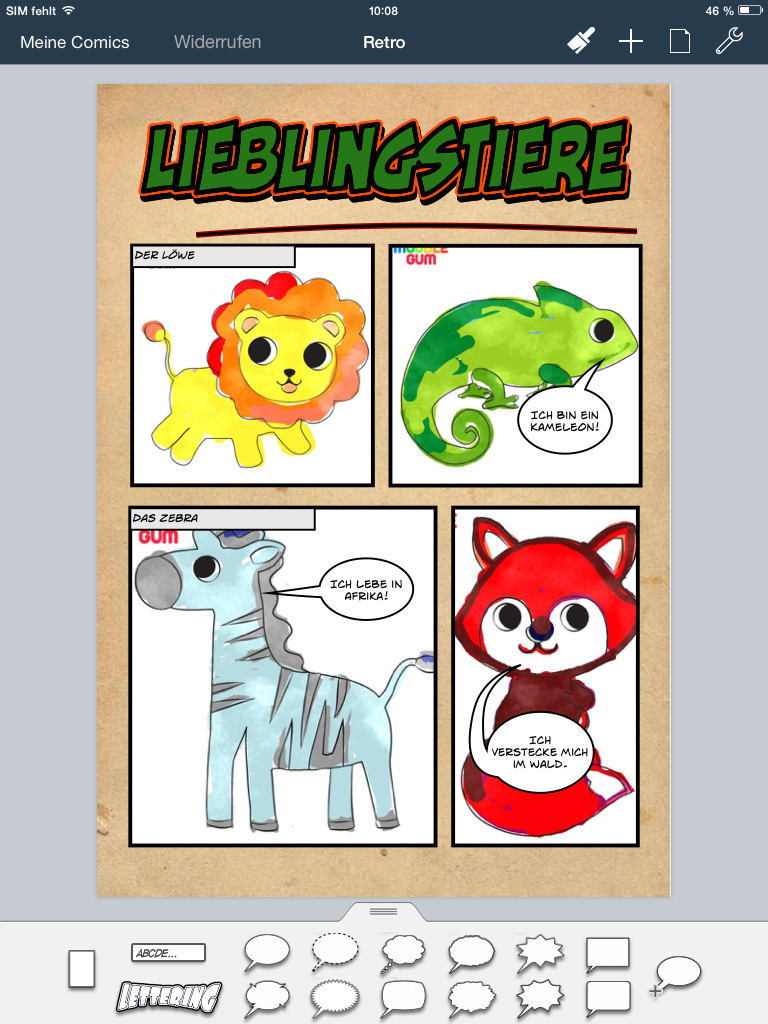
Eine umfassende Anleitung ist online unter: http://medienundbildung.com/fileadmin/images/Kita/Anleitungen/mec-Anleitung_Comic_Life_3__Pad__01.pdf
Posts mit dem Label iPad werden angezeigt. Alle Posts anzeigen
Dienstag, 28. Juli 2015
ComicLife 3 für iPads – Mit Fotos, Tablet und viel Fantasie Comics gestalten
Trickfilme auf dem iPad erstellen - mit „Puppet Pals HD Director´s Pass“
Eine umfangreiche Anleitung steht online unter: http://medienundbildung.com/fileadmin/images/Kita/Anleitungen/mec-Anleitung_Puppet_Pals.pdf
Das ist drin:
animiert,
App,
apple,
Deutsch,
Foto,
Fremdsprache,
Grundschule,
Gruppenarbeit,
iOS,
iPad,
Jugendliche,
Kinder,
Kita,
Kommunikaton,
Lernen,
Schule,
Sprache,
Trickfilm; Animation
Donnerstag, 13. März 2014
Rechtschreib-Check am Tablet mit der Wortsuche-App von Devarai (iOS)
Mit der App „Wortsuche“
findet die klassische Wortreihensuche ihre mediale Umsetzung.Ziel dieser
kostenlosen App ist, wie auch in der klassischen Variante, die im
Buchstabenfeld versteckten Wörter zu entdecken. Dabei können bereits
Grundschulkinder zwischen drei
verschiedenen Schwierigkeitsstufen auswählen. Diese unterscheiden sich in der
Anzahl der zu findenden Wörter und in ihrer Anordnung. Außerdem können die
Spieler/-innen verschiedene Hintergründe und Schriftarten aus fünf Motiven, wie z.B. „Tafel“, aussuchen. Die
zu suchenden Wörter sind unter dem
Buchstabenfeld aufgelistet. Ist die Suche trotzdem mal zu knifflig, können sich
die Wort-Detektive auch Hilfestellung geben lassen, indem ein Wort für einen
kurzen Moment aufgedeckt wird – das führt allerdings zu Punktabzug. Die App hat
ein Highscore-System (mit einer 24h-Online-Rangliste). Hier speichert die App die
Punktzahl und auch die gestoppte Zeit.
Durch die Verwendung dieser App im Unterricht können Schüler/-innen
mit viel Spaß ihre Rechtschreibung und Konzentration trainieren. Nicht nur der
deutsche Wortschatz wird abgefragt, die App bietet verschiedene Sprachen und
verschiedenen Wortlisten wie z.B. Essen oder Türkisch – und sogar Bayrisch oder
Schwäbisch können Rätselwütige hier üben. Leider können Schüler/-innen keine
eigenen Wörter zur Suche eingeben!
Freitag, 31. Mai 2013
Einen iMovie Trailer erstellen – so geht´s!
Die Schüler/-innen der Medien-AG in Oppenheim arbeiten seit 2012 mit einem iPad. Inzwischen wurde die Gruppe auch mit einem Preis belohnt. Diese Auszeichnung motivierte Christopher aus der AG dazu, die Arbeit mit der App iMovie und der Trailer-Funktion mal Schritt für Schritt zu beschrieben. Und hier steht wie´s geht!
1.
Schalte zuerst das iPad an.
2.
Jetzt wählst du die App iMovie
aus. App fehlt? Dann gehe ich den App Store und investieren 4,99 € - leider ist
die App nicht kostenlos.
3.
Starte die App: Dann drückst du
unten links auf das plus-Zeichen.
4.
Wähle „neuer Trailer“ aus.
5.
Jetzt kannst du eine Film-Kategorie
auswählen.
6.
Wenn du jetzt auf „play“ drückst,
dann siehst du verschiedene Vorlagen.
7.
Beispiele sind Erzählung,
Adrenalin, Retro oder Expedition. Mit der „play“-Taste kannst du die Vorlagen
anschauen.
8.
Du hast dich entschieden? Dann
wähle mit der „Erstellen“- Taste einen eigenen Trailer aus.
9.
Du hast jetzt dein eigenes
Drehbuch.
10. Du
kannst in dem „Reiter Übersicht“ zum Beispiel den Filmnamen und Informationen
zum Abspann eingeben.
11. In
der Kategorie „Studio“ kannst du den „Logostil“ jederzeit auswählen.
12. Der
„Reiter Storyboard“ zeigt dir das vorgegebene Drehbuch (= engl. Storyboard).
13. Hier
kannst du in den hellblauen Zeilen deine eigenen Zwischentitel eingeben, indem
du auf die farbige Fläche tippst.
14. Um
Videos in dein Storyboard zu importieren gibt es zwei Varianten:
1. Du klickst auf das graue Bild und suchst dir aus dem Videospeicher die richtige Szene aus (Feld unten rechts). Dazu klickst du auf das Video und wählst mit dem orangenen Rahmen den passenden Teil aus. Diese Auswahl bestätigst du mit dem kleinen blauen Pfeil. Der Videoausschnitt landet automatisch in dem vorher ausgesuchten grauen Kästchen und ist damit sofort Bestandteil deines Videos.
Eine weitere Möglichkeit ist: Du klickst auf das graue Bild im Storyboard und
wählst im rechten unteren Feld die Funktion „Kamera“ aus. Damit öffnest du die
Aufnahmefunktion des iPads und kannst die neue Szene direkt filmen. Achtung!
Diese Szene ist nicht im Videospeicher gespeichert und kann bei Abbruch oder
der Wahl einer neuen Vorlage nicht wieder eingefügt werden. Die sicherere
Variante ist daher der vorher beschriebene Weg.
15. „Befülle“
das Storyboard nun Stück für Stück.
16. Audio:
Das iPad nimmt den Ton mit auf, stellt ihn aber automatisch leise. Du kannst
den Ton zu deinem Video einschalten, indem du im Storyboard im Bereich „Video
bearbeiten“ den Lautsprecher-Button anklickst. Leuchtet er blau, so ist der Ton
eingestellt.
17. Über
die „Play“ -Funktion kannst du dein Video jederzeit ansehen.
18. Fertig?
Gehe zurück in das Menü (Zeichen mit Stern in der Mitte der oberen Menüleiste).
Klicke in der unteren Menüleiste auf die „Taste mit dem Pfeil nach rechts oben“
und wähle „Film bereit stellen auf: AUFNAHME“ aus. Entscheide, in welcher Größe
der Film auf dem iPad gespeichert werden soll (mittel, groß oder HD). Es dauert einen Moment, bis der
Film exportiert ist. Jetzt kannst du ihn nicht mehr bearbeiten.
19. Runter vom iPad?! Stecke das iPad
über das Ladekabel an deinen Rechner und nutze es wie einen USB-Stick. Auf
diese Weise kannst du den Film einfach auf deinen Rechner ziehen oder per Mail
verschicken.
Donnerstag, 13. Dezember 2012
Geschichten erzählen, aufnehmen & teilen (mit AppleGeräten)
Story Wheel von EverAge hat eine vor allem für Kinder interessante App für iPad, iPhone und iPod touch veröffentlicht. Die App bietet die Möglichkeit an, Geschichten zu erzählen und direkt mit dem iPad aufzunehmen.
Die App ist englischsprachig, aber sehr leicht zu verstehen. Die App ist aktuell kostenlos.

1) Im App Store „Story Wheel“ eingeben und Download starten.
2) Auf dem „Rad“ die Option „Create a story“ wählen und so die Vorlage für eine neue Geschichte starten. Zu Beginn wählt der Spieler/die Spielerin ein generelles Thema der Geschichte aus (bspw. Ritter & Prinzessin, Weltraum, Piraten). Die englischen Begriffe sind bebildert und erleichtern damit die Auswahl.
3) „Players“: Wieviel Spiele sollen es sein? Bis zu vier Personen können an einer Geschichte gemeinsam arbeiten. Einfach das Plus-Zeichen anklicken und die Namen der Spieler eintragen.
4) Jetzt wird das „hölzerne Geschichtenrad“ gedreht und ein Symbol erscheint.
5) Das Symbol soll von dem Spieler in eine Geschichte eingewoben werden. Also kurz überlegen, dann den „Record“-Button drücken und einsprechen. Ab jetz läuft die Zeit – es bleiben 60 Sekunden für die Aufnahme. Der Spieler kann diese Ausnahme auch wiederholen. Nach der fertigen Eingabe darf der nächste Spieler das Rad drehen, erhält ein neues Symbol und spricht ein.
6) Die Geschichte wird mit dem „Done“-Button beendet, mit einem Titel versehen und gespeichert. Jetzt kann sie immer wieder angehört werden!
Bereits Vorschulkinder können nach einer Einführung mit dieser App an Geschichten arbeiten und Aufnahmen machen. Die App eignet sich auch zum gemeinsamen Geschichten erzählen mit der Familie oder kann eine Aktivität bei einem Kindergeburtstag sein. Leider haben wir noch eine gute Alternative „Nicht-Apple“-Geräte gefunden, werden uns aber weiter auf die Suche mache. Anregungn und Tipps dazu sind auch bei uns herzliche Wilkommen. Viel Spaß beim Testen!
Das Video zum App in englischer Sprache:
Die App ist englischsprachig, aber sehr leicht zu verstehen. Die App ist aktuell kostenlos.

1) Im App Store „Story Wheel“ eingeben und Download starten.
2) Auf dem „Rad“ die Option „Create a story“ wählen und so die Vorlage für eine neue Geschichte starten. Zu Beginn wählt der Spieler/die Spielerin ein generelles Thema der Geschichte aus (bspw. Ritter & Prinzessin, Weltraum, Piraten). Die englischen Begriffe sind bebildert und erleichtern damit die Auswahl.
3) „Players“: Wieviel Spiele sollen es sein? Bis zu vier Personen können an einer Geschichte gemeinsam arbeiten. Einfach das Plus-Zeichen anklicken und die Namen der Spieler eintragen.
4) Jetzt wird das „hölzerne Geschichtenrad“ gedreht und ein Symbol erscheint.
5) Das Symbol soll von dem Spieler in eine Geschichte eingewoben werden. Also kurz überlegen, dann den „Record“-Button drücken und einsprechen. Ab jetz läuft die Zeit – es bleiben 60 Sekunden für die Aufnahme. Der Spieler kann diese Ausnahme auch wiederholen. Nach der fertigen Eingabe darf der nächste Spieler das Rad drehen, erhält ein neues Symbol und spricht ein.
6) Die Geschichte wird mit dem „Done“-Button beendet, mit einem Titel versehen und gespeichert. Jetzt kann sie immer wieder angehört werden!
Bereits Vorschulkinder können nach einer Einführung mit dieser App an Geschichten arbeiten und Aufnahmen machen. Die App eignet sich auch zum gemeinsamen Geschichten erzählen mit der Familie oder kann eine Aktivität bei einem Kindergeburtstag sein. Leider haben wir noch eine gute Alternative „Nicht-Apple“-Geräte gefunden, werden uns aber weiter auf die Suche mache. Anregungn und Tipps dazu sind auch bei uns herzliche Wilkommen. Viel Spaß beim Testen!
Das Video zum App in englischer Sprache:
Abonnieren
Posts (Atom)